

antiquebook.psd の利用方法|アンティーク風ブックカバーデザイン素材
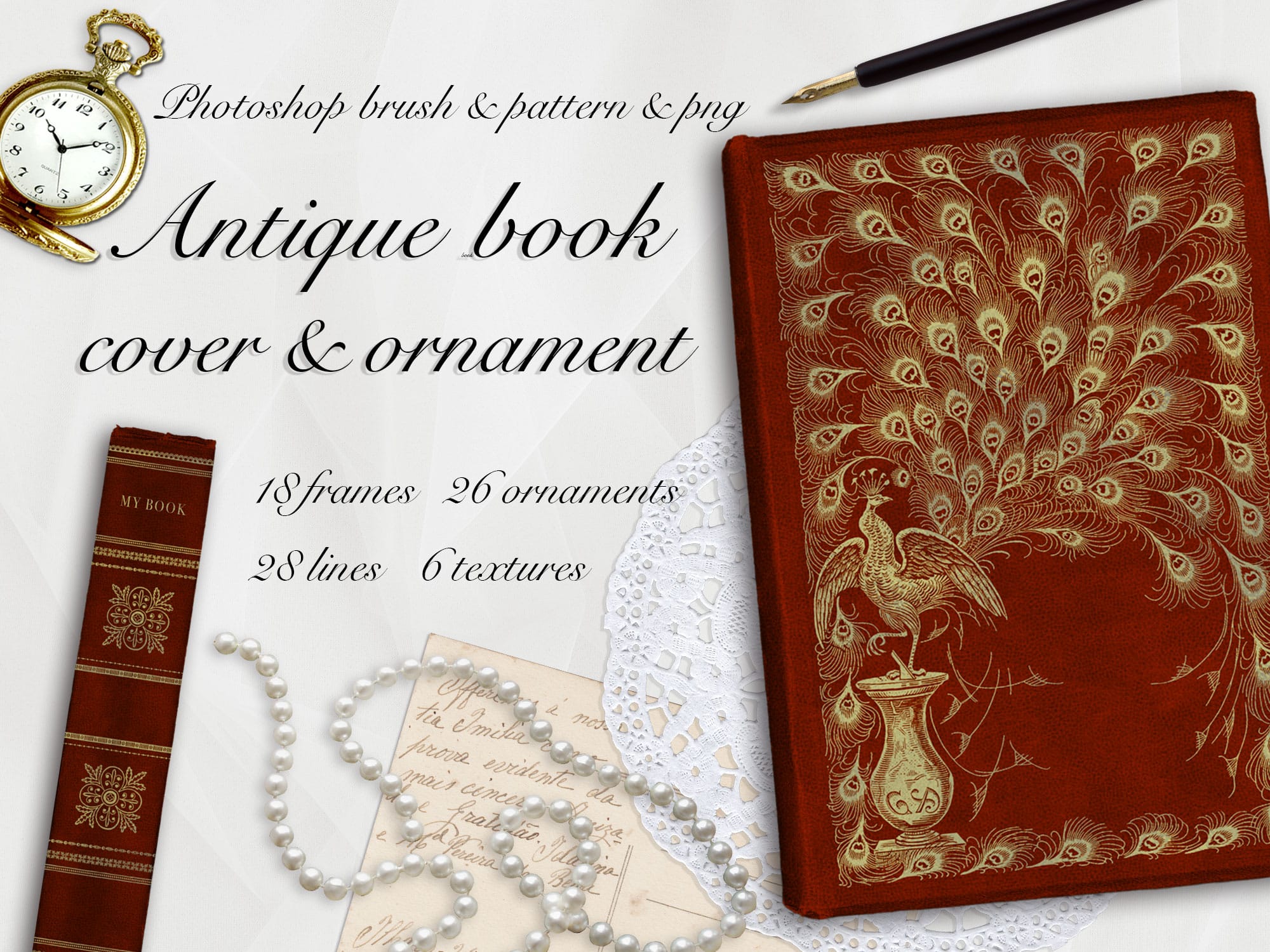
antiquebook cover & ornament は、アンティーク調のオリジナルブックカバーを制作できるデザイン素材セットです。
透過PNGファイルに加え、Photoshopで使えるブラシ素材とパターン素材が含まれています。
さらに、付属の antiquebook.psd を使えば、完成イメージを確認できるモックアップの作成も可能です。
Webデザイン用の画像としてはもちろん、実際に印刷する際の仕上がりイメージ作成にもご活用いただけます。
antiquebook.psd の使い方
Photoshopなどで使用する場合は、まず以下の素材をインストールしてください。
- ブラシ素材:
antiquebook.abr - パターン素材:
antiquebook.pat
インストール完了後、antiquebook.psd ファイルを開いてください。
このPSDファイルでは、表紙と背表紙の両方を編集できます。
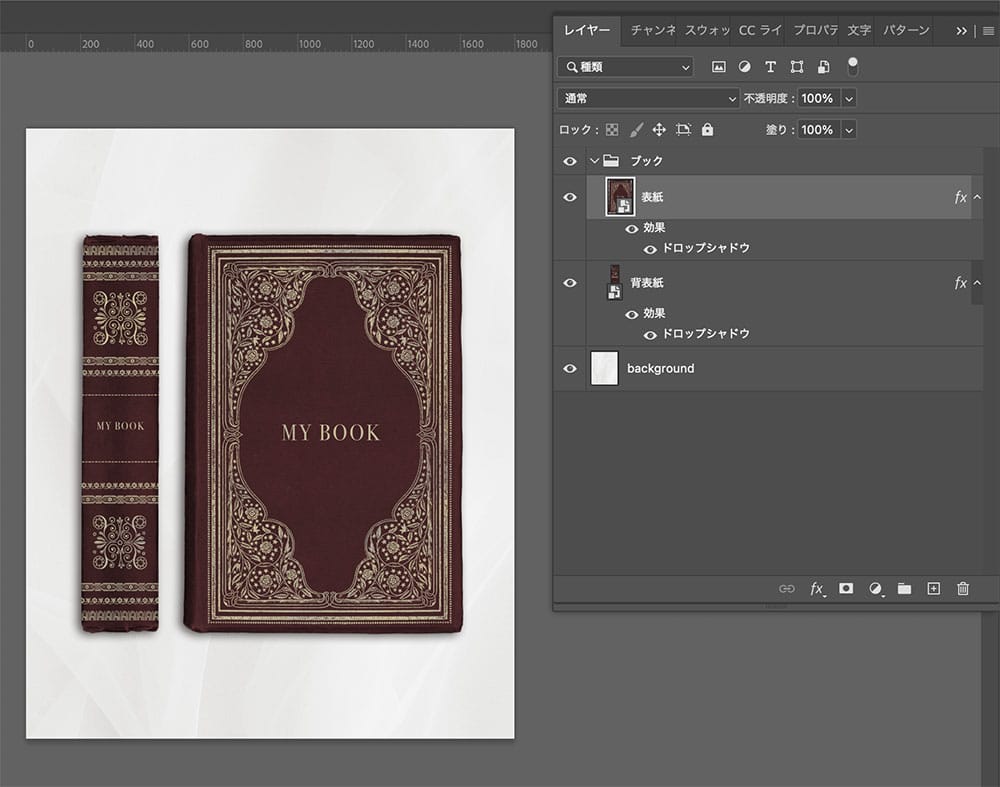
表紙・背表紙の編集方法
- 表紙を編集する場合
表紙レイヤーにあるスマートオブジェクトのアイコンをクリックし、編集画面へ移動します。 - 背表紙を編集する場合
背表紙レイヤーのスマートオブジェクトのアイコンをクリックして、同様に編集画面へ移動します。
それぞれ編集後に保存すると、元の画面に戻り、デザイン結果を確認できます。
表紙デザインの作り方
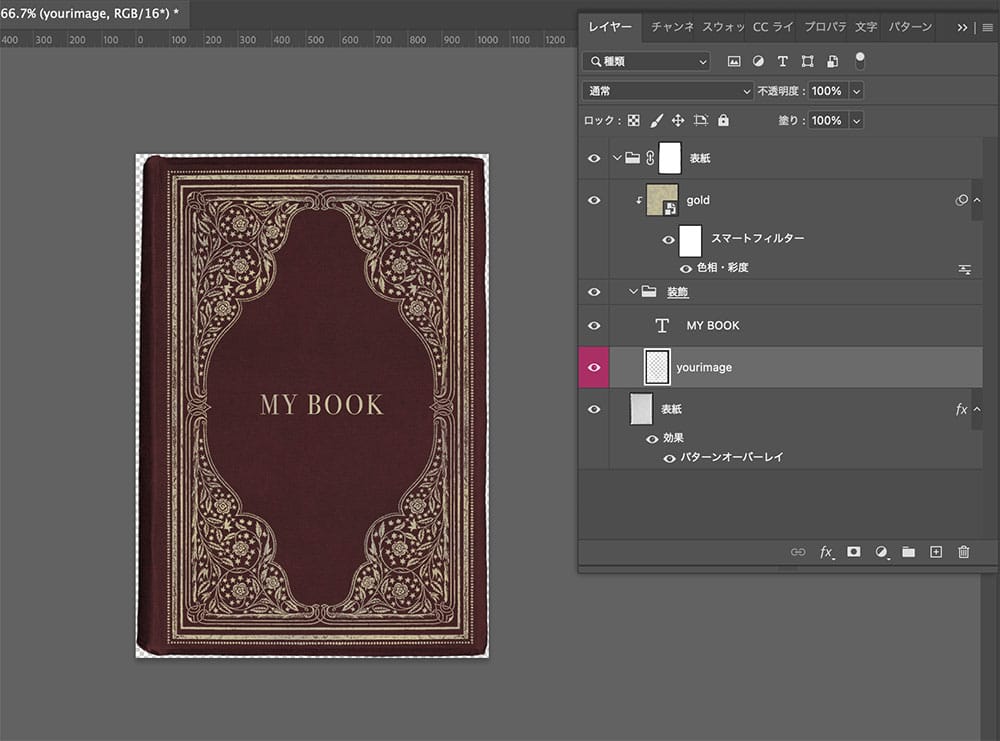
表紙の編集画面では、以下の手順でデザインを行います。
- 一番下の「表紙」レイヤーに
パターンオーバーレイを設定し、追加したパターン素材の中からお好みの背景を選びます。 yourimageレイヤーに
インストールしたブラシ素材を使い、お好みのフレームや装飾を配置します。goldレイヤーの
色相・彩度を調整し、好みの色合いに仕上げます。
すべての編集が完了したら、保存してください。
背表紙の編集について
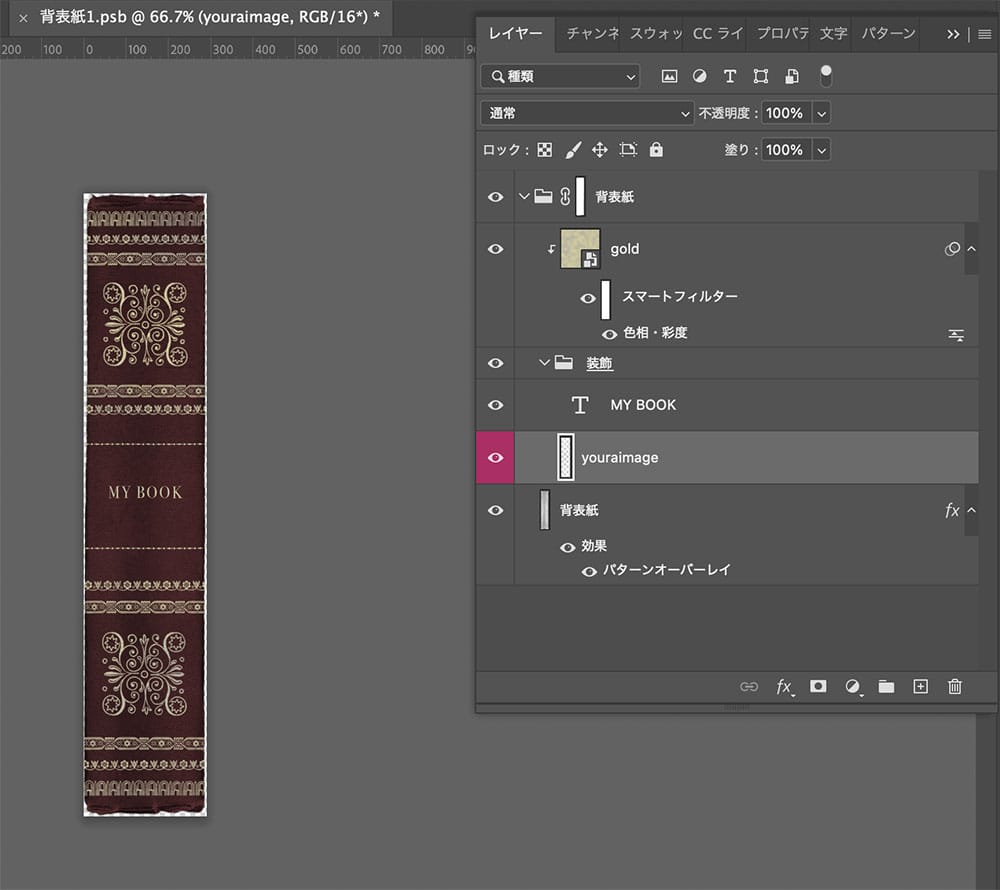
背表紙の編集方法も、表紙と基本的に同じ手順です。
背景パターンや装飾、色味を調整し、全体のバランスを見ながら仕上げてください。
What's your reaction?
0heart-empty